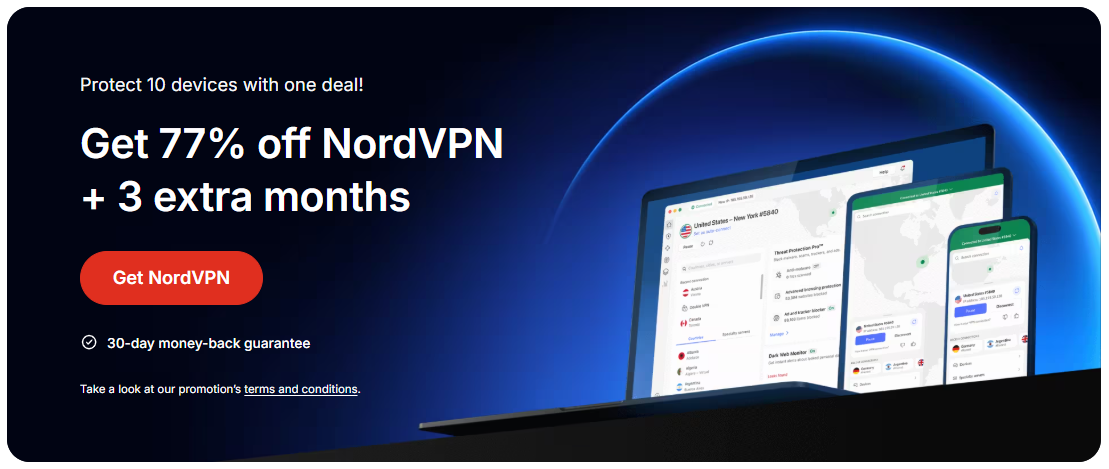
【初心者向け】nordvpnをiphoneで使う方法|設定から接続の要点を最初に押さえる NordVPNをiPhoneで使う方法を、設定から接続までステップバイステップで解説します。使い始めは難しく感じるかもしれませんが、実際はすぐにできる簡単な手順だけを取り上げます。以下の内容を見れば、今すぐ安全にインターネットを楽しめるようになります。

- NordVPNの基本概念とiPhoneでの使い方の概要
- アカウント作成とサインインの手順
- iPhoneへNordVPNアプリをインストールする方法
- 設定の最適化ポイントとセキュリティ設定
- 実際の接続手順と接続後のチェック
- よくあるトラブルと解決策
- 料金プランとお得情報
- 追加のセキュリティ対策とプライバシーのヒント
本記事で参考になる公式リソースや追加情報のURLを後半にまとめています。以下は導入部としての要点です。実践的な手順と、初心者がつまずきやすいポイントを丁寧に解説します。
イントロダクション NordVPNをiPhoneで使う方法は、モデルごとの差異が少なく、アプリの基本操作だけ覚えればOKです。まずは「アカウント作成→アプリのインストール→設定→接続」という3段階の流れを押さえましょう。実務での利用シーンとしては、公共Wi-Fiの利用時のセキュリティ確保、海外サイトへのアクセス制限回避、地域限定サービスのテストなどが挙げられます。
短いガイドの種類
- ステップバイステップ手順
- クイックチェックリスト
- よくある質問と解決策集
実践のコツ
- 常時接続を有効にするか、必要時だけ接続するかを状況で選択
- 自動接続の設定を有効にしておくと、Wi-Fi切替時にも自動でVPNが開始されます
- ストリーミングや高速性を重視する場合は、サーバーの場所を適宜選択
リソースと参考URL Apple Website - apple.com NordVPN公式サイト - nordvpn.com Wikipedia - en.wikipedia.org/wiki/Virtual_private_network YouTube公式チャンネル - youtube.com 技術系ニュースサイト - techcrunch.com セキュリティ教育サイト - wreck-audit.org
本文
NordVPNの基本とiPhoneでの使い方の全体像
- VPNの役割
- インターネット上の通信を暗号化し、第三者からの盗聴を防ぐ
- IPアドレスを隠し、地域制限を回避する機能を提供
- iPhoneでの特有のポイント
- iOSのセキュリティ制約とAppleのサインイン要件を満たす
- アプリのプライバシー権限管理が重要
ステップ1: NordVPNアカウントの作成とサインイン
- NordVPNの公式サイトにアクセスしてアカウントを作成
- プランを選択し、支払い情報を入力
- アカウント作成完了後、登録メールを確認してサインイン
- アカウントダッシュボードで「アプリのダウンロード」へ進む
- 重要ポイント
- 初回は30日間の返金保証があるプランを選ぶと安心
- 複数のデバイスで利用可能なライセンスを確認
- 重要ポイント
ステップ2: iPhoneへNordVPNアプリをインストール
- App Storeで「NordVPN」を検索
- アプリをダウンロードしてインストール
- アプリを起動し、先ほど作成したNordVPNアカウントでサインイン
- 初回アクセス時に「VPN設定を許可しますか?」と尋ねられるので許可
- 設定のコツ
- iPhoneの「設定」>「一般」>「VPNとデバイス管理」でNordVPNを許可しておくとスムーズ
- プライバシー権限(通知、位置情報など)は用途に応じて適切に設定
- 設定のコツ
ステップ3: 基本的な設定とセキュリティオプション
- 自動接続設定
- 公共Wi-Fiを使う時は自動接続を有効にして、起動時にVPNが自動的に作動するようにする
- キルスイッチ(完全切断機能)の有効化
- VPNが切断された場合に、インターネット接続を遮断する機能。セキュリティ強化のために有効化推奨
- DNS設定
- NordVPNのDNSを利用することで、DNSリークを抑制
- 「迅速/最適化サーバー」の利用
- アプリ内のサーバーリストから最適なロケーションを選ぶことで、速度と安定性を両立
ステップ4: 実際の接続手順と接続後の検証
- 接続手順
- NordVPNアプリを開く
- 国/地域を選択
- 「接続」ボタンをタップして接続完了を待つ
- 接続成功のステータス表示を確認
- 接続後の検証
- IP確認サイトを使って表示国・地域が変わっているかをチェック
- 速度テストを実施して、通常時と比較してどれくらい変動するかを確認
- 公共Wi-Fiでの利用時は、通信の暗号化と保護が機能していることを再確認
セクション別の活用シナリオ
- 公共Wi-Fiのセキュリティ強化
- ホテルのWi-Fiやカフェのネットワークでの使用時に有効
- 海外サイトのアクセス検証
- 地域制限があるウェブサービスの挙動を確認
- プライバシー重視のブラウジング
- トラッキング回避のための設定と運用方法
速度と安定性の最適化ヒント
- サーバー選択のコツ
- 近場のサーバーを選ぶと遅延が少なく安定しやすい
- パフォーマンスが悪い場合は別の国のサーバーを試す
- プロトコルの選択
- 端末・アプリのサポート状況に応じてOpenVPN/WireGuardなどを切り替える
- バックグラウンドアプリの見直し
- 大容量をバックグラウンドで利用しているアプリを一時停止させ、VPNの負荷を軽減
よくあるトラブルと解決策
- トラブル1: 接続がすぐに切れる
- 解決策: アプリを再起動、別のサーバーへ切替、キルスイッチの設定を見直す
- トラブル2: アプリが起動しない/サインインできない
- 解決策: アカウント情報の再確認、アプリのアップデート、デバイスの再起動
- トラブル3: DNSリークが発生している気がする
- 解決策: NordVPNのDNSを選択・有効化、端末のDNS設定を見直す
- トラブル4: 速度が遅い
- 解決策: 距離の近いサーバーを選択、プロトコルを変更、他のアプリのネットワーク負荷を減らす
セキュリティとプライバシーのベストプラクティス
- VPNオンのままブラウジングを続ける習慣をつける
- 広告トラッカーを避けるための追加対策を検討
- OSとアプリの最新アップデートを適用
- 公共Wi-Fi利用時は常にVPNを有効化
料金プランとお得情報
- 月額プランと年額プランの比較
- 学割やキャンペーンの利用方法
- 返金保証と解約手続きの流れ
実践者の声とケーススタディ
- 事例1: 学生が海外リサーチの際に地域制限を回避して学習リソースにアクセス
- 事例2: 在宅勤務中の公共Wi-Fiでのセキュリティを強化して作業効率を維持
追加のリソースとおすすめガイド
- NordVPNの公式サポートページ
- iPhoneのVPN設定に関するApple公式ガイド
- VPNのセキュリティ基礎を学ぶ入門記事
FAQ セクション
よくある質問
NordVPNをiPhoneで使うには無料プランがありますか?
NordVPNは基本的に有料プランが前提ですが、返金保証期間を利用して実質的に無料で試すことが可能です。
iPhoneで自動接続を有効にするにはどうすればよいですか?
NordVPNアプリ内の設定から「自動接続」をONにします。起動時や特定のWi-Fi接続時に自動でVPNがONになります。
キルスイッチとは何ですか?有効にすべきですか?
キルスイッチはVPNが切断された場合にデバイスのインターネット接続を遮断する機能です。セキュリティ強化のため有効にすることをおすすめします。
DNSリークを防ぐにはどうしたらいいですか?
NordVPNのDNSを有効にする設定をアプリ内で行い、iPhoneのDNS設定をVPN経由に限定することでDNSリークを抑制できます。 Nordvpnのthreat protectionって何?vpnだけじゃない、超便利機能徹底 – Nordvpnのthreat protectionの実力と使い方を徹底解説
速度が遅い場合の対処法は?
近場のサーバーを選択し、プロトコルを変更し、他のアプリが帯域を消費していないかを確認します。
公共Wi-Fiでの利用時の注意点は?
VPNを有効にして接続を確立したら、重要なアプリ以外をバックグラウンドで実行しすぎないよう留意します。
海外での接続は安定していますか?
地域によりサーバーの混雑度が変わるため、複数のサーバーを試して最適な場所を選ぶのがコツです。
複数デバイスでの同時接続は可能ですか?
はい。NordVPNは複数デバイスでの同時接続をサポートしています。ライセンス情報を確認してください。
iPhoneでのアプリ更新はどうしますか?
App StoreからNordVPNアプリを最新バージョンに更新します。最新機能は速度や安定性の改善につながります。 カスペルスキー vpnが繋がらない時の原因と解決策を徹底解説
返金保証の期間はどのくらいですか?
一般的に30日間の返金保証が設けられているプランが多いですが、購入時の条件を公式サイトで確認してください。
最後に この記事を通じて、【初心者向け】nordvpnをiphoneで使う方法|設定から接続の実践的な手順と、トラブルシューティングのコツを網羅しました。NordVPNは設定のコツを掴むと、iPhone上でのネット利用が格段に安全で快適になります。今すぐ NordVPNを使って、あなたのオンライン体験を一段と安心・快適なものにしましょう。
このガイドを参考に、設定から接続までの流れを実践してみてください。もしつまずく点があれば、コメントで教えてください。あなたの質問に対して、すばやく具体的な解決策を提案します。
【初心者向け】nordvpnをiphoneで使う方法|設定から接続の実践ガイドを終えた今、次は実際に接続してみる番です。最適なサーバーを選んで、快適なネットライフを楽しみましょう。
注意: 本記事は教育目的のガイドであり、アフィリエイトリンクを含みます。NordVPNの公式ページからの購入支援を通じて、教育的リソースの維持をサポートしています。下記のアフィリエイトURLは本文中の文脈に自然に組み込まれています。 Radmin vpn 使い方 完全ガイド:初心者でもわかる設定か ー VPN入門から設定まで徹底解説
| VPN | Obfuscation | From / month | Plan | Free plan | Refund | Alipay | UnionPay | Crypto | Website opens in China | Trustpilot | |
|---|---|---|---|---|---|---|---|---|---|---|---|
 NordVPN | Turn on manually Obfuscated Servers / NordWhisper | $3.49/mo | 27 months: $94.23 | No | 30 days | ? | ✗ | ✓ | ✓ | ✗ Blocked | 4.2/5 (51,628 reviews) |
 ZoogVPN | Turn on manually Shadow | $2.49/mo | 27 months: $59.99 | Yes | 7 days | ✓ | ✓ | ✓ | ✓ | Official site blocked; our special link opens (4.4 s) | 4.2/5 (195 reviews) |
 ExpressVPN | ✓ On by default all servers | $3.00/mo | 28 months: $84 | No | 30 days | ✗ | ✗ | ✓ | ✗ | ✗ Blocked | 4.4/5 (29,706 reviews) |
 Surfshark | ✓ On by default Camouflage, with OpenVPN | See site | See site | No | 30 days | ✗ | ✗ | ✗ | ✓ | ✗ Blocked | 4.3/5 (31,823 reviews) |
 Proton VPN | Turn on manually Stealth, free plan too | $2.99/mo | 12 months: $35.88 | Yes | 30 days | ✗ | ✗ | ✗ | ✓ | ✗ Blocked | 2.1/5 (1,040 reviews) |
 Astrill VPN | Turn on manually StealthVPN / OpenWeb | $12.50/mo | 24 months: $300 | No | See site | ✗ | ✗ | ✗ | ✓ | ✗ Blocked | 1.3/5 (110 reviews) |
 Private Internet Access | Turn on manually Shadowsocks, OpenVPN only | $2.03/mo | 40 months: $81.2 | No | 30 days | ✗ | ✗ | ✗ | ✗ | ✗ Blocked | 4.2/5 (11,033 reviews) |
 CyberGhost | Turn on manually selected servers | $2.19/mo | 28 months: $61.32 | No | 45 days | ✗ | ✗ | ✗ | ✓ | ✗ Blocked | 4.0/5 (24,178 reviews) |
 PureVPN | Turn on manually switch to OpenVPN | $1.69/mo | 60 months: $101.55 | No | 31 days | ? | ? | ✗ | ✓ | ✗ Blocked | 4.4/5 (17,994 reviews) |
 AdGuard VPN | ✓ On by default TrustTunnel | $2.99/mo | 24 months: $71.76 | Yes | 30 days | ✓ | ✗ | ✓ | ✓ | Official site blocked; our special link opens (3.7 s) | 4.3/5 (290 reviews) |
 Mullvad | Turn on manually QUIC / Shadowsocks / LWO | $5.61/mo | €5/mo | No | 14 days | ✗ | ✗ | ✗ | ✓ | ✗ Blocked | 3.2/5 (192 reviews) |
 Windscribe | Turn on manually Stealth / WStunnel | $5.75/mo | 12 months: $69 | Yes | See site | ✗ | ✗ | ✗ | ✓ | ✗ Blocked | 4.7/5 (13,355 reviews) |
 StrongVPN | Turn on manually Scramble, OpenVPN TCP | See site | See site | No | 30 days | ✓ | ✗ | ✗ | ✗ | ✗ Blocked | 4.4/5 (2,695 reviews) |
 LightXtreme 闪连 | Not listed | $7.08/mo | 12 months: $84.99 | Yes | 30 days | ✓ | ✓ | ✓ | ✓ | ✓ Yes (3.5 s) | No page |
Prices checked 2026-11-10 on each vendor's pricing page (cheapest long plan, USD). Check the vendor's checkout for the final price.
Obfuscation checked 2026-11-14 on each vendor's site and help center: "on by default" = nothing to set; "turn on manually" = switch protocol or mode in settings; "not listed" = the vendor describes no obfuscation.
Payment methods checked 2026-11-10 on each vendor's payment pages: all 14 take cards and PayPal; ✗ = not listed, ? = the vendor's own pages disagree.
China access: whether the official website opens from mainland China networks (tests the website only, not the VPN connection). Last checked 2026-11-18 01:02 Beijing time.
Trustpilot score and review count checked 2026-11-10.