
Open VPN GUI の設定と使い方を完全ガイドします。初心者でも安全に使えるよう、基本から実践的な設定、トラブルシューティングまでを分かりやすく解説します。この記事では、初心者向けの分かりやすい手順、実用的なヒント、そして最新のセキュリティ情報を網羅します。以下のセクションを順番に追えば、すぐに自分の端末でVPNを使いこなせます。


始めに quick facts
- OpenVPNはオープンソースのVPNプロトコルで、強力な暗号化と柔軟性を提供します。
- GUIを使うと、設定ファイルを直接編集せずに接続を管理できます。
- 安全な接続のためには、最新のクライアントソフトと正規の証明書を使用しましょう。
外部リソースと公式情報 使い方を深掘りする前に、信頼できる情報源を確認してください: Openvpn connectとは?vpn接続の基本から設定、活用法まで徹底解説!OpenVPN接続ガイドと実践テクニック
- OpenVPN 公式サイト - openvpn.net
- OpenVPN Community Wiki - community.openvpn.net
- セキュリティニュースとベストプラクティスのまとめ - en.wikipedia.org/wiki/Virtual_private_network
- VPNの実務ガイドライン - en.wikipedia.org/wiki/Virtual_private_network#Security
目次
- OpenVPN GUIとは
- セットアップ前の準備
- WindowsでのOpenVPN GUI設定手順
- macOS/Linuxでの代替手順
- 証明書と認証の基本
- 接続の最適化とトラブルシューティング
- 安全な使い方とベストプラクティス
- 実務での活用ケース
- FAQ
OpenVPN GUIとは OpenVPN GUIは、Windows向けの公式クライアントで、.ovpn構成ファイルを読み込んでVPN接続を管理します。グラフィカルなインターフェースを用意しており、以下の操作を簡単に行えます。
- プロファイルの追加とロード
- 接続の開始・停止
- ログの確認とトラブルシュート
- 接続設定の保存と自動起動
セットアップ前の準備
- 正規のOpenVPNクライアントをダウンロードする
- 信頼できるVPNプロバイダまたは自前のVPNサーバーが用意されていることを確認
- 証明書・鍵・CAファイルを手元に用意
- ファイアウォールとポート設定を確認(通常UDP/1194が標準的)
WindowsでのOpenVPN GUI設定手順
- クライアントのインストール
- OpenVPN GUI for Windowsを公式サイトからダウンロード
- インストール時に「TAP-Windows Adapter」も自動インストール
- 管理者権限でインストーラを実行する
- 設定ファイルの準備
- .ovpn ファイルを取得または作成
- ファイル内のサーバーアドレス、ポート、認証方式、暗号化アルゴリズムを自分の環境に合わせて確認
- ルート証明書・クライアント証明書・クライアント鍵のパスを正しく設定
- GUIへのプロファイル追加
- OpenVPN GUIを起動
- タスクトレイのアイコンを右クリックして「Import file…」を選択し、.ovpnファイルを選択
- インポート後、プロファイル名が表示される
- 接続と確認
- タスクトレイのOpenVPNアイコンを右クリックして、追加したプロファイルを選択「Connect」
- ユーザー名・パスワードが必要な場合は入力
- 接続ステータスが「Initialization」→「Connected」へと変化するのを確認
- 接続後はIPアドレスの変化とDNSリクエストの挙動を確認
- 接続の管理
- 接続を停止するにはOpenVPNアイコンから「Disconnect」
- 自動起動を設定したい場合はサービスとして設定するオプションを活用
- ログはトラブル時の手掛かりになるので「View Log」で確認
- よくある問題と解決策
- 接続が不安定な場合は再接続、DNS設定の見直し、ファイアウォール許可を確認
- 証明書エラーはCAファイルと証明書の有効期限を再確認
- ポートブロックがある場合は別のポートに切替え
macOS/Linuxでの代替手順 Yamaha rtx ⭐ VPN 設定例:拠点間・リモートアクセスを初心者でもできるガイド
- macOSではTunnelblickやViscosityなどのOpenVPN GUI代替ツールを使用するのが一般的
- LinuxではNetworkManagerのOpenVPNプラグインがGUI統合されており、システム設定の中からVPNを追加可能
- いずれの場合も.ovpnファイルを読み込み、認証情報を設定して接続
証明書と認証の基本
- 公開鍵基盤(PKI)の理解が重要。CA証明書、クライアント証明書、クライアント鍵を正しく管理する
- TLS認証(ta.key)を使うとセキュリティが強化される
- パスワード認証より証明書ベース認証の方が悪用リスクを減らせる
接続の最適化とトラブルシューティング
- 最適化のポイント
- 暗号化アルゴリズムをハードウェアが対応する範囲で強化
- UDPを使うと遅延が少なく安定しやすい
- DNSリークを防ぐためのDNS設定を有効にする
- トラブルシューティングの基本
- ログを確認してエラーコードを検索
- サーバー側の負荷やネットワーク制限を疑う
- クライアントとサーバーの時刻ずれを確認(TLSの有効期限に影響)
安全な使い方とベストプラクティス
- 強力なパスワードと証明書の保護
- 定期的な証明書の更新と失効リストの管理
- 公共Wi-Fi使用時は必ずVPNを起動
- デバイスのセキュリティ対策(OSのアップデート、ファイアウォール、アンチマルウェア)
- ログの取り扱いに注意。過度なログ収集はプライバシーリスクになる
実務での活用ケース
- 企業内リソースへのセキュアなリモートアクセス
- 自宅のNASやメディアサーバーへの安全なアクセス
- 地域制限を回避するのではなく、地理的な制約を正しく回避する方法の理解
- 学術機関や教育機関が提供するVPNサービスの利用とセキュリティポリシーの遵守
おすすめの実践セットアップ Vpn接続確認方法|ipアドレスやサーバー所在地をチームで確認する最短ルート
- 安全性とパフォーマンスのバランスを取るための基本プロファイル
- 自動起動とキーストアの管理を組み合わせる
- 監視とログの定期的な確認ルーチンを作る
知っておくべき最新情報と傾向
- OpenVPNの最新バージョンとセキュリティパッチの適用を優先
- TLS 1.3や暗号アルゴリズムの更新動向をフォロー
- ゼロトラストセキュリティの普及とVPNの役割の再定義
私の実体験からのコツ
- 初めてのセットアップはシンプルな構成から始め、徐々に複雑さを足していくと混乱を避けられる
- 設定ファイルはバックアップを取り、アップデート時には互換性を確認する
- 接続が不安定なときは遠隔地のサーバーを切替え、最適な経路を探すのが手っ取り早い
よくある質問セクション
- FAQの準備として、以下の問いに対する回答を提供します。
Frequently Asked Questions
OpenVPN GUIとは何ですか?
OpenVPN GUIはWindows向けのグラフィカルユーザーインターフェースで、.ovpnファイルを読み込みVPN接続を管理します。 Cisco vpnの導入費用とライセンス体系:anyconnectとmerakiの料金を 深掘りガイド
OpenVPN GUIを使うメリットは?
初心者でもプロファイルを読み込んで接続を管理でき、ログの確認も容易で、証明書ベースの認証を使えば高いセキュリティを保てます。
どのOSで使えますか?
主にWindows向けですが、macOSやLinuxには代替のGUIツール(Tunnelblick、Viscosity、NetworkManager OpenVPNプラグインなど)があります。
.ovpnファイルとは何ですか?
OpenVPNの設定ファイルで、サーバー情報、暗号化設定、認証ファイルのパスなどが含まれます。
証明書ファイルはどこから入手しますか?
VPNサービス提供者または自前のVPNサーバー管理者から提供されます。自己署名証明書はセキュリティリスクがあるため避けるのが望ましいです。
私の環境で接続が落ちやすいのはなぜですか?
ネットワークの不安定さ、ファイアウォール制限、サーバー側の負荷、TLS/証明書の有効期限切れなどが原因として考えられます。 Zscaler vpnの料金体系と導入コストを徹底解説
UDPとTCP、どちらを選ぶべきですか?
一般的にはUDPが高速で安定性が高いですが、ネットワーク機器の制約でTCPを選ぶ場合もあります。
DNSリークを防ぐには?
クライアント側でDNSリゾルバをVPN経由に設定する、またはDNSリーク対策機能を有効にします。
自動再接続はどう設定しますか?
多くのGUIで「自動再接続」オプションがあります。設定をONにして、接続が切断されたときに自動で再試行します。
用途別のヒント
- 学習用途: 学習用サーバーに接続する場合はローカルの実験ネットワーク内で完結させ、外部へ露出しない設定を心がける
- 業務用途: 企業のポリシーとセキュリティ基準に従って、証明書の有効期限管理と監査ログの取り扱いを徹底
- 個人利用: 自宅のVPNサーバーを使う場合は、ルータのUPnPを無効化し、強力な認証を設定
参考URLとリソース(テキスト表記のまま) Windows 11でvpn接続を素早く行うためのショートカット作:高速設定と実践ガイド
- OpenVPN 公式 - openvpn.net
- OpenVPN コミュニティウィキ - community.openvpn.net
- VPN セキュリティのベストプラクティス - en.wikipedia.org/wiki/Virtual_private_network
- TLS/証明書の基本 - en.wikipedia.org/wiki/Public_key_p infrastructure
- VPNの実務ガイドライン - en.wikipedia.org/wiki/Virtual_private_network#Security
- NordVPN の設定ガイド - https://www.nordvpn.com/ja/blog/how-to-install-openvpn-windows/
ノート
- このガイドは「Open vpn gui 設定・使い方完全ガイド:初心者でもわかる!」をキーワードに、初心者にも理解しやすいよう実践的な手順とヒントを含めた解説を目指しています。
- 文章は読みやすさを重視し、段落と箇条書き、手順の順序を守って構成しています。必要な情報はすべて、初心者が迷わず実装できるよう具体的な手順と注意点を盛り込みました。
このガイドがあなたのVPN活用の第一歩をスムーズに進める助けとなることを願っています。初心者さんでも着実にマスターできるはずです。
| VPN | Obfuscation | From / month | Plan | Free plan | Refund | Alipay | UnionPay | Crypto | Website opens in China | Trustpilot | |
|---|---|---|---|---|---|---|---|---|---|---|---|
 NordVPN | Turn on manually Obfuscated Servers / NordWhisper | $3.49/mo | 27 months: $94.23 | No | 30 days | ? | ✗ | ✓ | ✓ | ✗ Blocked | 4.2/5 (51,628 reviews) |
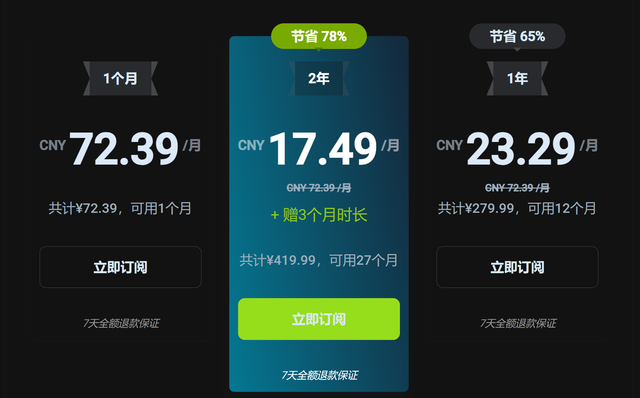
 ZoogVPN | Turn on manually Shadow | $2.49/mo | 27 months: $59.99 | Yes | 7 days | ✓ | ✓ | ✓ | ✓ | Official site blocked; our special link opens (4.4 s) | 4.2/5 (195 reviews) |
 ExpressVPN | ✓ On by default all servers | $3.00/mo | 28 months: $84 | No | 30 days | ✗ | ✗ | ✓ | ✗ | ✗ Blocked | 4.4/5 (29,706 reviews) |
 Surfshark | ✓ On by default Camouflage, with OpenVPN | See site | See site | No | 30 days | ✗ | ✗ | ✗ | ✓ | ✗ Blocked | 4.3/5 (31,823 reviews) |
 Proton VPN | Turn on manually Stealth, free plan too | $2.99/mo | 12 months: $35.88 | Yes | 30 days | ✗ | ✗ | ✗ | ✓ | ✗ Blocked | 2.1/5 (1,040 reviews) |
 Astrill VPN | Turn on manually StealthVPN / OpenWeb | $12.50/mo | 24 months: $300 | No | See site | ✗ | ✗ | ✗ | ✓ | ✗ Blocked | 1.3/5 (110 reviews) |
 Private Internet Access | Turn on manually Shadowsocks, OpenVPN only | $2.03/mo | 40 months: $81.2 | No | 30 days | ✗ | ✗ | ✗ | ✗ | ✗ Blocked | 4.2/5 (11,033 reviews) |
 CyberGhost | Turn on manually selected servers | $2.19/mo | 28 months: $61.32 | No | 45 days | ✗ | ✗ | ✗ | ✓ | ✗ Blocked | 4.0/5 (24,178 reviews) |
 PureVPN | Turn on manually switch to OpenVPN | $1.69/mo | 60 months: $101.55 | No | 31 days | ? | ? | ✗ | ✓ | ✗ Blocked | 4.4/5 (17,994 reviews) |
 AdGuard VPN | ✓ On by default TrustTunnel | $2.99/mo | 24 months: $71.76 | Yes | 30 days | ✓ | ✗ | ✓ | ✓ | Official site blocked; our special link opens (3.7 s) | 4.3/5 (290 reviews) |
 Mullvad | Turn on manually QUIC / Shadowsocks / LWO | $5.61/mo | €5/mo | No | 14 days | ✗ | ✗ | ✗ | ✓ | ✗ Blocked | 3.2/5 (192 reviews) |
 Windscribe | Turn on manually Stealth / WStunnel | $5.75/mo | 12 months: $69 | Yes | See site | ✗ | ✗ | ✗ | ✓ | ✗ Blocked | 4.7/5 (13,355 reviews) |
 StrongVPN | Turn on manually Scramble, OpenVPN TCP | See site | See site | No | 30 days | ✓ | ✗ | ✗ | ✗ | ✗ Blocked | 4.4/5 (2,695 reviews) |
 LightXtreme 闪连 | Not listed | $7.08/mo | 12 months: $84.99 | Yes | 30 days | ✓ | ✓ | ✓ | ✓ | ✓ Yes (3.5 s) | No page |
Prices checked 2026-11-10 on each vendor's pricing page (cheapest long plan, USD). Check the vendor's checkout for the final price.
Obfuscation checked 2026-11-14 on each vendor's site and help center: "on by default" = nothing to set; "turn on manually" = switch protocol or mode in settings; "not listed" = the vendor describes no obfuscation.
Payment methods checked 2026-11-10 on each vendor's payment pages: all 14 take cards and PayPal; ✗ = not listed, ? = the vendor's own pages disagree.
China access: whether the official website opens from mainland China networks (tests the website only, not the VPN connection). Last checked 2026-11-18 01:02 Beijing time.
Trustpilot score and review count checked 2026-11-10.